エヌイチに参画していただきありがとうございます!
純粋に仲間が増えてうれしいです!これからどうぞ、よろしくお願いいたします!
早速ですが、下記の順番にタスクを進めてください。商談テスト合格後、デビューとなります。
Overview
6ステップを3つのPARTで進めます
研修期間は Slack参加日から2週間です。
進捗管理シートに名前を記入し、各項目完了後に ✅ を入れてください。
PART 01
準備:ルールと働く環境をそろえる
守るべきルールを確認してから、Slackに参加します。
- STEP 01厳守ルール
- STEP 02Slack参加
01
STEP 1
厳守ルール
このStepでやること
- 研修期間・質問ルール・Slackのルールを確認する
1
研修期間:2週間
Slack参加日から商談ロープレテストまでの期限は2週間です。期限内にテスト合格を目指してください。
2
わからない時の質問ルール
わからない場合は
#sch-fs-onboarding で柳沼・橋本・果歩をメンションして質問。
3
Slackのルール
- @channel含め自分へのメンションには 最低限リアクションをMUST
- すぐ返せない場合はその意思表示をする
- 12時間以内に必ず返信する
- 伝えたい相手に対してのみメンション
- 自らの意思で新しいチャンネルをつくらない
✓
STEP 1 完了:厳守ルールを確認しました
02
STEP 2
Slack参加
このStepでやること
- Slackの表示名を漢字フルネームで設定する
- セールス対象の必須チャンネルに参加する
- アイコンを設定し、#all-エヌイチで自己紹介をする
① 表示名を設定
Slackの表示名を 漢字フルネーム(読み仮名アルファベット)で登録してください。
例)橋本昌幸(Hashimoto Masayuki)
② 参加必須チャンネル(セールス対象)
#sch-sales
セールス全体に関する発信チャンネル
#sch-sales_営業事務
営業事務の方とやり取りするチャンネル
#sch-sales_緊急質問_相談
質問や相談を行うチャンネル
#sch-sales-共有
セールス関連の情報共有チャンネル
#sch-fs-onboarding
FSオンボーディング専用チャンネル
#is-sales連携用
IS・FSの連携・引き継ぎチャンネル
#all-エヌイチ
全社員向け連絡チャンネル
#all-エヌイチグッドニュース
成約・グッドニュースを共有するチャンネル
#sch-返金対応管理
返金対応の管理・連絡チャンネル
③ アイコン設定 & 自己紹介
-
1
アイコンを設定する(顔写真)プロフィール写真に顔写真を設定してください
-
2
#all-エヌイチで簡単に自己紹介をしてください例文(コピーして使ってください)初めまして!
名前:
年齢:
簡単な経歴:
趣味:
意気込み:
✓
STEP 2 完了:Slack参加を完了しました
PART 02
インプット:商品・商談・決済を理解する
3-1 講座理解編 → 4-1 商談理解編 → 4-2 決済理解編 の順に進めます。
- STEP 03商品理解
- STEP 04商談 & 決済
03
STEP 3
商品理解
このStepでやること
- 各プロダクトのオンクラスにアカウント登録する
- 講座概要と内容、手順を把握する
- 各種資料や勉強会動画を見て知識を身につける
目的:講座の中身・流れの理解 | *2倍速推奨
オンクラス登録の流れ
- 1各プロダクトの招待リンクをクリック(下の各プロダクトカード内)
- 2メールアドレスでアカウント作成(既にアカウントがある場合はログイン)
- 3マイページに講座が追加されるので指定章を視聴する
⚠️ アクセスできない場合は #sch-fs-onboarding で橋本にご連絡ください
最優先の講座
ERABERU
まず最初にこの講座を理解・提案できるようにしてください
✓
STEP 3 完了:商品理解を完了しました
04
STEP 4
商談 & 決済周りの練習
このStepでやること
- 橋本にロープレテストのセットアップ準備
- ロープレ後、決済フローとCBS、講座登録案内の確認
- 商談テストはERABERU商談形式にて実施
- テストはオンボ開始日より14日以内に実施する
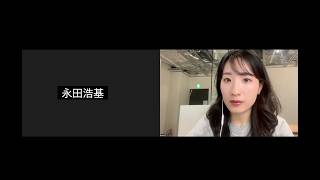
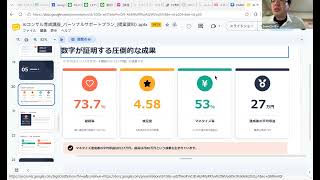
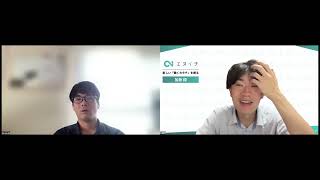
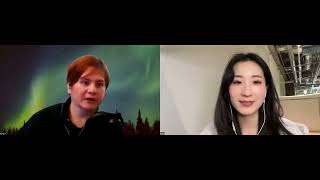
参考商談動画
トップセールスの商談を見て、自分の型をつくろう *2倍速推奨
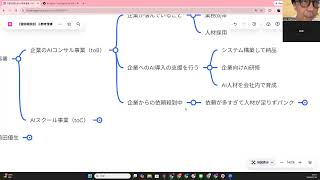
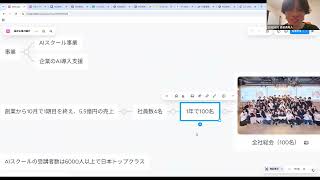
マインドマップ
目的:商談の全体像を整理し、自分のトークの型を作る
- 下の「参考マインドマップ」を開く
- 右上メニューから「コピー」して自分のフォルダに保存
- 各プロダクトの商品理解を整理しながら自分用に編集する
セールス担当用アカウント情報
URL:https://www.mindmeister.com/app/foldersID:n1.inc.sales@gmail.com / PW:n1.sales0608
4-2
STEP 4 の中の章
決済理解編
決済フロー・CBS・Freee・予実入力を完全に把握する
商談クローズから受講開始までの全体フローを覚えよう
商談クローズから受講開始までの全体フローを覚えよう
決済
決済ナビ決済で迷ったらまずここ!手順をナビゲートしてくれます →決済ナビのログイン情報
ユーザー名:n1sales / パスワード:qkmfqv4d4mte
講座セットアップURLリンク 重要受講者の講座セットアップ用のURL
→
ERABERUクエストのログイン情報
ユーザー名:n1sales / パスワード:bcumdhceh4wkojaeO5u7
① クレカ決済
決済フローまとめ資料予実入力のやり方と注意点
商談後に必ず入力してください。入力ミスが最も発生しやすい箇所です。
- 1上の「予実入力用シート」を開く
- 2商談日・顧客名・商品名・金額・決済ステータスを正確に入力する
- 3決済完了後は必ずステータスを「決済済」に更新する
⚠️ よくあるミス・注意点
- 商談後の入力を忘れる(商談当日中に入力すること)
- 金額の入力ミス(頭金と全額を混同しない)
- ステータスを「商談済」のままにしてしまう(決済完了後は必ず更新)
- 顧客名の表記ゆれ(フルネームで統一する)
Freee契約書
購入意思からセットアップまでの全体フロー
顧客が「購入します」と言ってから、受講開始までの流れを必ず把握しておいてください。
- 1購入意思の確認「ご契約いただけますか?」でクローズ。口頭確認を取る。
- 2決済手続きクレカ or 銀振のフローで決済を完了させる。CBS・Freee契約書も忘れずに。
- 3予実シートへ入力決済完了と同時に予実入力用シートに記録する(当日中)。
- 4必須4点を案内LINE / 初回Zoom / Slack / オンクラス の登録を案内する(下記参照)。
- 5商談クローズ4点の案内・登録が完了したことを確認してから商談を締める。
決済完了後の案内内容(必須4点)
決済完了後、以下の4点登録を必ず行い、完了次第商談クローズしてください!
1 LINE
2 初回Zoom
3 Slack
4 オンクラス
✓
STEP 4 完了:商談&決済を完了しました
PART 03
テスト・デビュー:合格して現場に出る
ロープレテストに合格したら、デビュー手続きを済ませます。
- STEP 05ロープレテスト
- STEP 06デビュー手続き
05
STEP 5
ロープレテスト実施
テストの流れ
- 1商談のテストを実施ERABERU商談形式でロープレテストを受ける
- 2決済・契約書のテストを実施クレカ決済フロー・Freee契約書の手順をテスト
- 3合格後:予実シートの説明 & 今後の流れ橋本から予実シートの使い方について説明を受ける
- 4晴れてデビュー!テスト合格 → デビュー手続きへ進みます
✓
STEP 5 完了:ロープレテストに合格しました
06
STEP 6
デビュー手続き
-
✓
① Googleカレンダーの連携 「Googleカレンダー連携のためのリンクを発行してください」と橋本にご連絡。
カレンダーが空いていると商談のアサインがあるため、予定がある時は必ずロックしておく。
終日予定を入れるとアサインが入らなくなります。 -
✓
② Lstepとスマホ連携 メールで届く「Lステップ - ログイン情報のお知らせ」を確認 → 72時間以内にPCからログイン → スマホ連携を行う
-
✓
③ Lstep通知設定 参考ページを元に通知設定 / 自分の担当のみをLINE notifyで通知させる / 公式LINEにメッセージ通知を設定
-
✓
④ 商談動画専用YouTubeアカウント 橋本に商談動画専用アカウントの招待を依頼 → 商談動画をYouTubeにアップロードしたら予実管理シートに入力
-
✓
⑤ 全ての登録完了 → 報告 セールス事業部で橋本をメンションして報告する
✓
STEP 6 完了:デビュー手続きを完了しました
GOAL
セールスデビュー完了!
研修お疲れ様でした & セールスデビューおめでとうございます!🎉
これからの活躍を楽しみにしています。困ったことがあればいつでも #sch-sales_緊急質問_相談 で遠慮なく相談してください。